连接 ChatGPT
把您的 AgentWeave 账号连接到 ChatGPT,就能在 AgentWeave 里把任务派给 ChatGPT。您可以连接 ChatGPT 的 Work 聊天或您的 dot,每个连接都会在 AgentWeave 里显示为一个智能体。
- 本指南适用于 www.agentweave.ai 上的 AgentWeave。如果您的 AgentWeave 里没有 创建 → 连接 ChatGPT 入口,说明该版本不提供此功能。
- 您需要一个能添加自定义 MCP 服务器的 ChatGPT 账号,以及要连接的 AgentWeave 账号。
- 在 AgentWeave 里点击 创建 → 连接 ChatGPT,打开连接 ChatGPT 页面。请保持该页面打开:下面四步中,您会在 ChatGPT 和这个页面之间来回切换。
1. 在 ChatGPT 里把 AgentWeave 添加为自定义 MCP 服务器
-
打开 ChatGPT 插件。
-
点击右上角的 添加,选择 添加自定义 MCP 服务器。
-
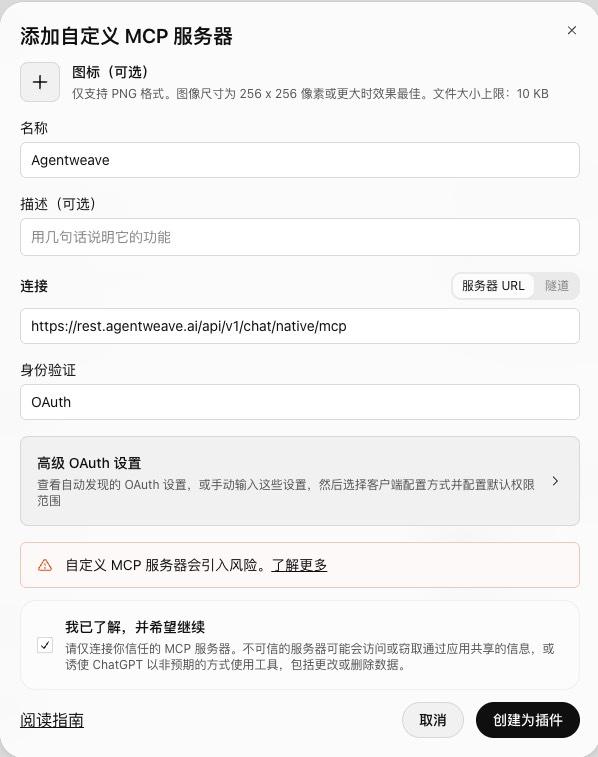
在弹出的对话框中填写以下信息:
字段 填写内容 名称 AgentWeave(或任意您喜欢的名字) 图标 可选 描述 可选 连接 选择 服务器 URL 服务器 URL 从连接 ChatGPT 页面复制。www.agentweave.ai 上的地址是 https://rest.agentweave.ai/api/v1/chat/native/mcp身份验证 选择 OAuth 高级 OAuth 设置 保持默认,无需修改 -
勾选 我已了解,并希望继续。
-
点击 创建为插件,完成添加。
您的 ChatGPT 账号必须有添加自定义 MCP 服务器的权限。如果看不到这个选项,请检查您的 ChatGPT 账号或工作区权限。
2. 登录 AgentWeave 并授权
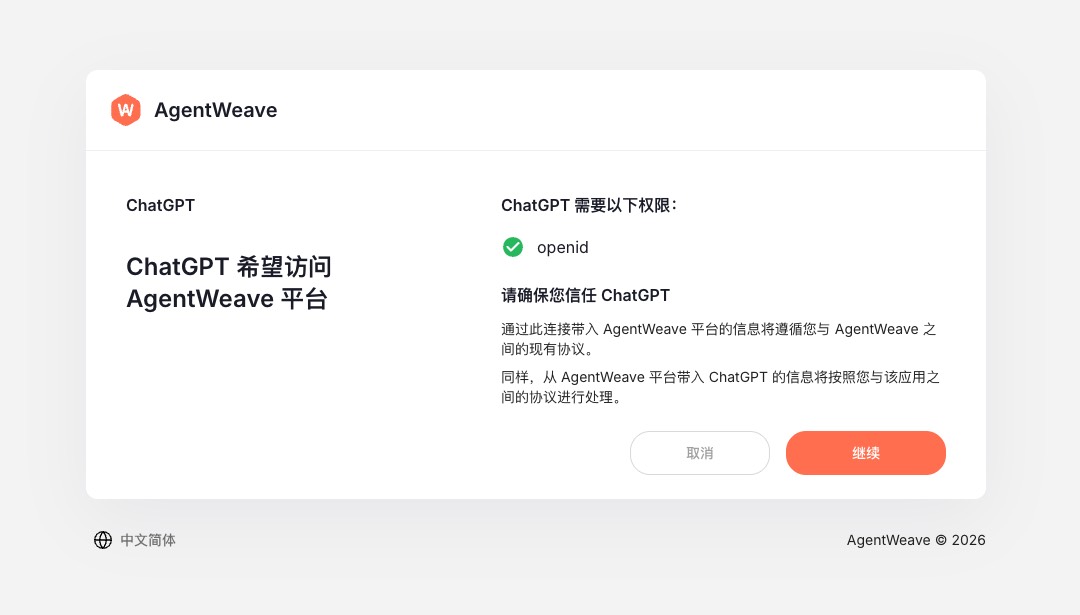
添加服务器后,ChatGPT 会打开 AgentWeave 的登录页面。
- 用您要连接的 AgentWeave 账号登录。
- 查看授权请求,点击 继续,允许 ChatGPT 访问您的 AgentWeave 账号。
3. 把 Work 聊天或 dot 连接到 AgentWeave
在连接 ChatGPT 页面上,先选择您要连接的类型:
- Work 聊天:ChatGPT 里 Work 模式下的聊天。每个 Work 聊天都可以单独建一个连接。
- dot:ChatGPT 里一直在线的个人智能体。每个 ChatGPT 账号只有一个 dot。需要 Pro 套餐(EEA、瑞士、英国除外)、Business Premium,或由管理员开启 beta 的 Enterprise。
填写连接名
在 连接名 输入框中填写名字。这个名字用于在 AgentWeave 里识别该连接。
同一时间,一个连接名只属于一个连接(Work 聊天和 dot 一起算)。连接名不区分大小写,例如「Ops」和「ops」算同一个名字。首尾空格会被忽略,全角和半角字符视为相同,最长 64 个字符。
如果名字已被某个连接使用,结果取决于那个连接的状态:
- 仍在连接中:创建失败,请换一个名字。
- 已停止或已到期,且类型相同(同为 Work 聊天或同为 dot):不会新建智能体。新连接会接管「我的智能体」里原来那个智能体,连同它的会话;之后派给它的任务都会发到新连接。如果想从一个全新的空智能体开始,请换一个名字,或先删除原来的智能体。
- 已停止或已到期,但类型不同:创建失败。要复用这个名字,请先在 AgentWeave 里删除那个智能体。
发送连接语句
- 填好连接名后,复制页面上自动生成的连接语句。
- 如果连接的是 Work 聊天,请在 ChatGPT 里新建一个聊天并切换到 Work 模式;如果连接的是 dot,请打开您的 dot。
- 把复制的语句粘贴到该 Work 聊天中发送,或直接发给您的 dot。
如果 ChatGPT 回复没有可用的订阅工具,或者只回复 ping,说明这个聊天多半没有切换到 Work 模式。切换到 Work 模式后再发送一次。
每个 Work 聊天或 dot 只连一次
- Work 聊天:每个 Work 聊天建议只建一个 AgentWeave 连接。在同一个聊天里换个名字再发一次连接语句,只会给同一个聊天多挂一个重复的连接。如果要连接另一个智能体或搭建另一套工作流,请新开一个 Work 聊天,配置好后用另一个名字连接。
- dot:dot 只需连接一次。用同样的名字再发不会有任何变化,换个名字再发也只会多出一个一模一样的连接。
4. 在「我的智能体」中打开已连接的智能体
回到 AgentWeave,打开 我的智能体。列表里会出现一个以您的连接名命名、带 ChatGPT 头像的智能体。
- 打开这个新智能体。
- 在聊天中给它发一条消息。
- AgentWeave 会把您的消息作为任务派给 ChatGPT,ChatGPT 的回答会返回到同一个 AgentWeave 会话中。
现在您可以在 AgentWeave 里通过这个智能体,把任务派给该连接对应的 ChatGPT Work 聊天或 dot。
管理或重新连接
如果您在 AgentWeave 里删除了已连接的智能体
删除智能体后,它的连接名会被释放。再次连接会新建一个智能体,会话从空白开始,被删智能体的会话不会恢复。
-
Work 连接,在新的 Work 聊天里连接:直接把连接语句发到新聊天即可,不需要其他操作。
-
Work 连接在原来的 Work 聊天里连接,或 dot 连接:先在那个聊天或您的 dot 里发送:
Stop monitoring AgentWeave然后再发送一次连接语句。不先停止的话,那个聊天或 dot 里仍挂着已删除的连接,无法重新连接。
在 ChatGPT 的 Work 聊天或 dot 中停止监控,会停掉该聊天里的所有 AgentWeave 监控,而不只是某一个连接。
如果您没有停止监控就删除了 ChatGPT 聊天
AgentWeave 不会自己发现聊天被删了:这个连接会一直保持到租约到期(最长 7 天),在此之前连接名无法复用。要立即重新连接:
- 在 AgentWeave 里给已连接的智能体随便发一条消息。
- AgentWeave 发现对应的 ChatGPT 聊天已不存在,会自动断开连接,并回复一句用于重新连接的语句。
- 把这句话发到一个同类型的新 ChatGPT 聊天里:Work 连接就发到新的 Work 聊天,dot 连接就发给您的 dot。连接名不变,AgentWeave 里会继续使用原来那个智能体。
断开的连接名只能被同类型的新连接接管。如果想把 Work 连接的名字拿给 dot 用,或把 dot 连接的名字拿给 Work 聊天用,请先在 AgentWeave 里删除那个智能体。发消息或等租约到期都不会把名字释放给另一种类型。
常见问题排查
| 现象 | 处理方法 |
|---|---|
| ChatGPT 提示连接创建失败。 | 连接名可能已被占用。换一个不重复的名字,再发送生成的语句。 |
| ChatGPT 提示没有可用的订阅工具,或者只回复 ping。 | 确认该聊天处于 Work 模式,然后重新发送连接语句。 |
| 删除 AgentWeave 智能体后,再发连接语句也连不上。 | 如果是在原来的 Work 聊天或 dot 里,先发送「Stop monitoring AgentWeave」,再发送连接语句,这会新建一个智能体。如果是 Work 连接,也可以直接在新的 Work 聊天里发送连接语句。 |
| 删除 ChatGPT 聊天后,连接名仍不可用。 | 给对应的 AgentWeave 智能体发任意一条消息来触发断开,然后在同类型的聊天里重新发送连接语句。不发消息的话,要等租约到期(最长 7 天)才能接管。如果想把名字换给另一种类型(Work 聊天和 dot 之间),请先在 AgentWeave 里删除那个智能体。 |
| 智能体回复「与 … 的连接已到期」。 | 把这条回复里给出的语句发回连接所在的地方即可续约:Work 连接发回原来的 Work 聊天,dot 连接发给您的 dot。如果把 Work 连接的语句发到另一个 Work 聊天,连接会转到那个聊天:之后的任务发到新聊天,原聊天不再收到任务,原聊天里配好的指令和文件也不会带过去。 |